
Hjälp med inloggning
Du loggar in i VårdID:s personalportal med SITHS eID via Ineras legitimeringstjänst. Här beskriver vi vad du behöver, vad som händer i varje steg och vad du gör om något går fel.
1. Innan du börjar
För att kunna logga in behöver du:
- Ett giltigt SITHS eID, antingen på ditt SITHS-kort eller som Mobilt SITHS i telefonen.
- SITHS eID-appen installerad på datorn (Windows eller macOS) och en kortläsare, om du loggar in med kort. Appen installeras normalt av din arbetsgivares IT-avdelning.
- Ett aktivt medarbetaruppdrag hos en vårdgivare som är ansluten till VårdID. Uppdraget finns i HSA-katalogen och hanteras av din vårdgivare, inte av VårdID.
- En uppdaterad webbläsare. Inera stödjer Chrome, Edge och Firefox på Windows samt Chrome, Edge, Firefox och Safari på macOS.
Portalen kan inte känna av om kortet sitter i läsaren. Kortet läses först av SITHS eID-appen när du legitimerar dig i steg 3.
2. Så loggar du in, steg för steg
Steg 1. Starta inloggningen i portalen
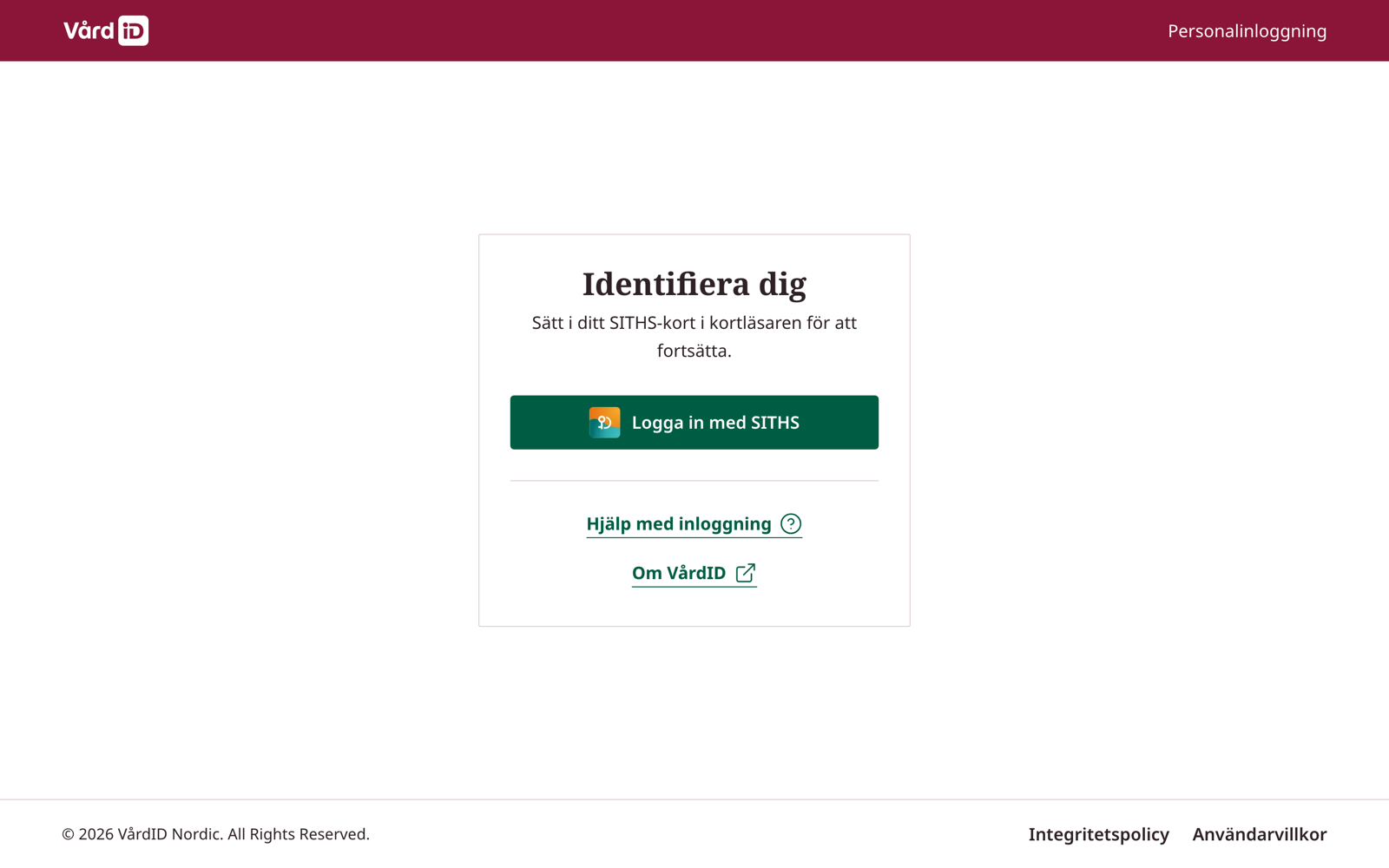
Gå till portal.vardid.nu. Sätt i ditt SITHS-kort i kortläsaren och klicka på Logga in med SITHS.
Vad händer
Portalen skickar dig vidare till Ineras legitimeringstjänst, Legitimeringstjänst IdP för medarbetare. VårdID hanterar aldrig ditt kort eller din legitimeringskod. Det gör Inera och SITHS eID-appen.
Steg 2. Välj legitimeringsmetod hos Inera
Ineras sida visar att du legitimerar dig hos VårdID Nordic AB och ber dig välja metod.
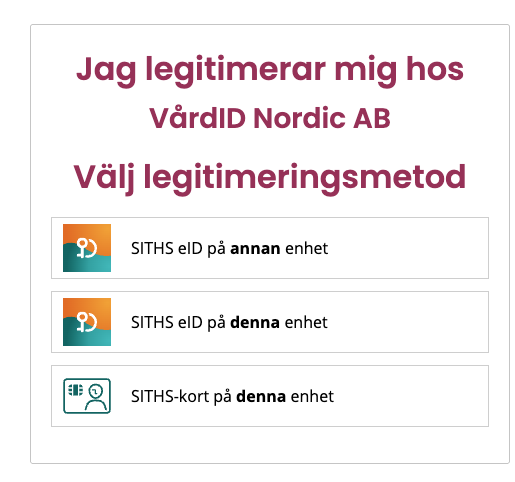
- SITHS eID på denna enhet: du sitter vid datorn med kortet i läsaren och har SITHS eID-appen installerad. Det vanligaste valet. Valet gäller även när du använder portalen i en telefon som har Mobilt SITHS.
- SITHS eID på annan enhet: du använder portalen på en dator men vill legitimera dig med Mobilt SITHS i telefonen. En QR-kod visas på skärmen som du skannar med SITHS eID-appen i telefonen.
- SITHS-kort på denna enhet: inloggning med kortets certifikat direkt i webbläsaren, utan att SITHS eID-appen öppnas. Kräver att datorn har SITHS eID-appen i MD-paketering. Webbläsaren visar en dialog där du väljer ditt SITHS-certifikat.
Steg 3. Legitimera dig i SITHS eID-appen
Väljer du SITHS eID på denna enhet startar SITHS eID-appen automatiskt och visar vilken tjänst du loggar in i. Ange din legitimeringskod och tryck på Legitimera.
- Webbläsaren kan först fråga om den får öppna SITHS eID-appen. Tillåt det.
- Första gången ett kort används i appen behöver kortet registreras. Då kan du få ange legitimeringskoden två gånger.
- Du har tre försök. Efter tre felaktiga koder låses legitimeringskoden på kortet och måste låsas upp med din PUK-kod.
- Med Mobilt SITHS skannar du QR-koden, anger koden i telefonen eller använder biometri, och går sedan tillbaka till webbläsaren på datorn. På iPhone behöver du själv byta tillbaka till webbläsaren.
Vad händer
SITHS eID-appen kontrollerar koden mot kortet, och Inera kontrollerar att ditt SITHS eID är giltigt och inte spärrat. Sedan hämtar Inera dina uppgifter från HSA-katalogen.
Steg 4. Välj medarbetaruppdrag, om du har flera
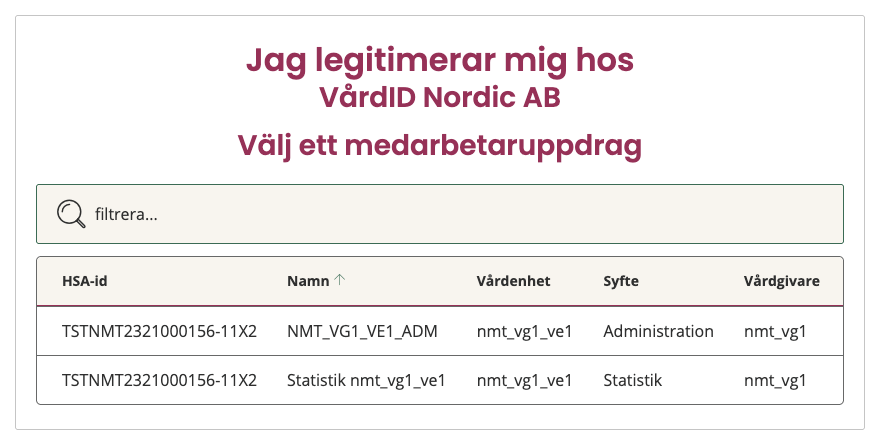
Har du mer än ett medarbetaruppdrag visar Inera en lista där du väljer vilket uppdrag du loggar in med. Listan visar uppdragets namn, vårdenhet, syfte och vårdgivare. Klicka på raden för det uppdrag du arbetar under när du använder VårdID. Har du bara ett uppdrag visas listan inte alls.
Vad händer
Uppdraget avgör vilken vårdgivare du loggar in för. Det skrivs in i åtkomstloggen för varje uppslag du gör, och det är den vårdgivarens administratörer som följer upp loggarna.
Steg 5. Klart, du är inloggad
Inera skickar dig tillbaka till portalen, som kontrollerar att din vårdgivare är ansluten till VårdID. Du landar på sidan Fullmakter, där du söker på patientens personnummer. Ditt namn och din vårdgivare visas i menyn till vänster.
- Första gången du loggar in skapas ditt konto automatiskt med rollen vårdpersonal. Ingen registrering i förväg behövs.
- Sessionen avslutas automatiskt efter 15 minuters inaktivitet och senast efter 8 timmar. Då loggar du bara in igen.
3. Vad VårdID får veta om dig
Från Inera får portalen en inloggningsbiljett med ditt HSA-id, ditt namn, din vårdgivare och ditt medarbetaruppdrag. VårdID sparar ditt HSA-id, vilken vårdgivare du tillhör, din roll i portalen och tidpunkter för inloggning. Namn och uppdrag visas under sessionen och skrivs in i loggposten för varje uppslag, men lagras inte på ditt konto. Din legitimeringskod och innehållet på kortet lämnar aldrig SITHS eID-appen.
Mer om detta finns i integritetspolicyn för personalportalen.
4. Om något går fel
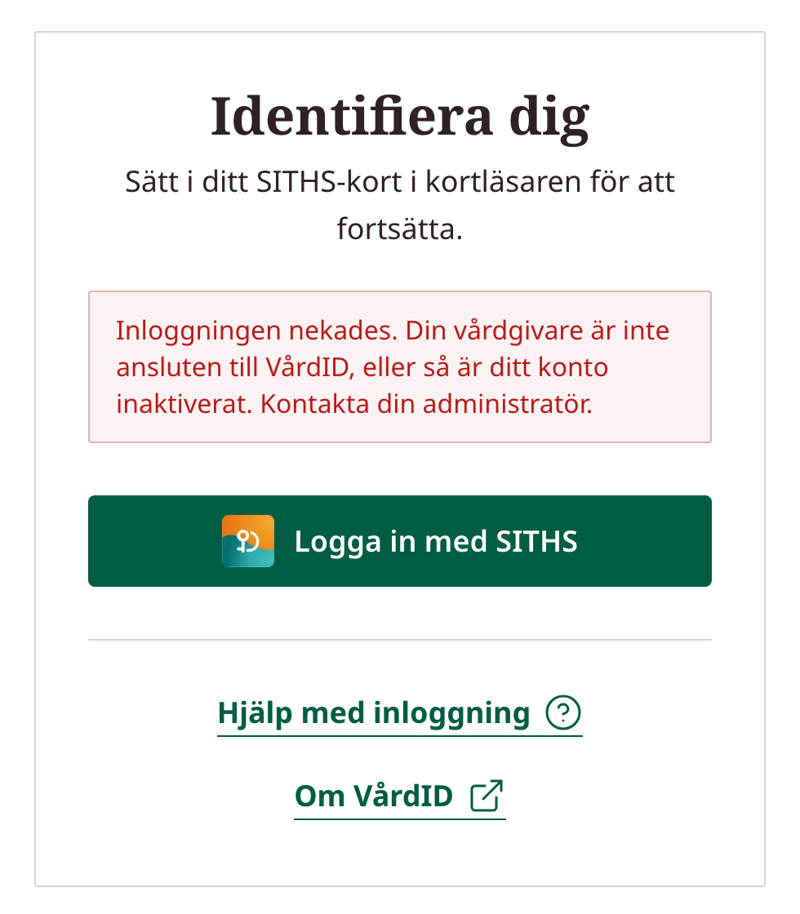
”Inloggningen nekades. Din vårdgivare är inte ansluten till VårdID, eller så är ditt konto inaktiverat.”
Din legitimering lyckades, men vårdgivaren i ditt medarbetaruppdrag finns inte hos VårdID, eller så har din administratör inaktiverat ditt konto. Kontakta din vårdgivares administratör för VårdID. Är din vårdgivare ny hos VårdID är det administratören som kontaktar oss.
”Din vårdgivartillhörighet saknas i inloggningsbiljetten.”
Du saknar ett aktivt medarbetaruppdrag i HSA-katalogen. Kontakta HSA-administratören (lokal registreringsansvarig, LRA) hos din vårdgivare. VårdID kan inte lägga till eller ändra uppdrag.
”Identitetstjänsten skickade inte ditt HSA-id” eller ”Ett tekniskt fel uppstod”
Försök igen om en stund. Kvarstår felet, kontakta VårdID-support på info@vardid.nu och ange när du försökte logga in.
SITHS eID-appen startar inte
Kontrollera att appen är installerad och igång (i Windows syns den vid klockan i aktivitetsfältet). Tillåt webbläsaren att öppna appen om den frågar. Starta om webbläsaren och försök igen, eller prova en annan webbläsare som Inera stödjer. Saknas appen kontaktar du din lokala IT-support.
Appen hittar inget kort, eller ber dig sätta i kortet fast det sitter i
Ta ut kortet och sätt i det igen. Starta om webbläsaren, och därefter datorn om det inte hjälper. Kvarstår problemet beror det ofta på drivrutiner för kortläsaren. Kontakta din lokala IT-support.
”Legitimeringskoden är låst”
Tre felaktiga koder i rad låser kortet. Lås upp det med din PUK-kod i SITHS eID-appen, via SITHS Mina sidor med Mobilt SITHS, eller hos din kortadministratör. Saknar du PUK-kod kan en behörig ID-administratör beställa en ny.
Inloggningen avbröts eller tog för lång tid (Inera visar felkod 417)
Du tryckte på avbryt eller väntade för länge med att legitimera dig. Gå tillbaka till portalen och börja om. Valde du SITHS-kort på denna enhet behöver du starta om webbläsaren först för att få välja certifikat på nytt.
Du blev utloggad utan att göra något
Sessionen avslutas efter 15 minuters inaktivitet och senast efter 8 timmar. Det är inte ett fel. Logga in igen.
Fel vårdgivare visas efter inloggningen
Du loggade in med ett annat medarbetaruppdrag än du tänkte. Logga ut och välj rätt uppdrag när Inera frågar.
5. Kontakt och mer information
- Kort, legitimeringskod, PUK-kod, SITHS eID-appen eller kortläsare: din vårdgivares IT-support eller kortadministratör.
- Medarbetaruppdrag och uppgifter i HSA-katalogen: HSA-administratören (LRA) hos din vårdgivare.
- Frågor om portalen och VårdID: info@vardid.nu
Ineras användarhandböcker för SITHS eID-apparna (öppnas i ny flik):